
funfo Q806KレジプリンターのBuletooth接続方法
目次
初期準備
プリンタロール紙(紙幅:80mm 外径:80mm 内径:12mm )
弊社仕様で紙幅:58mmのものには対応しておりません。 発注の際にはご注意ください。
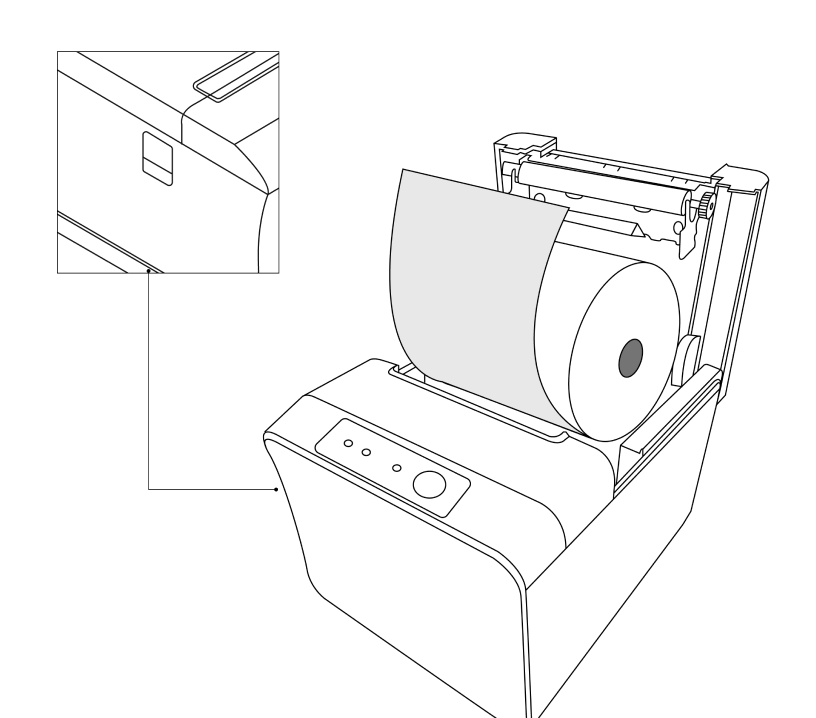
funfo Q806Kレジプリンターの仕様について
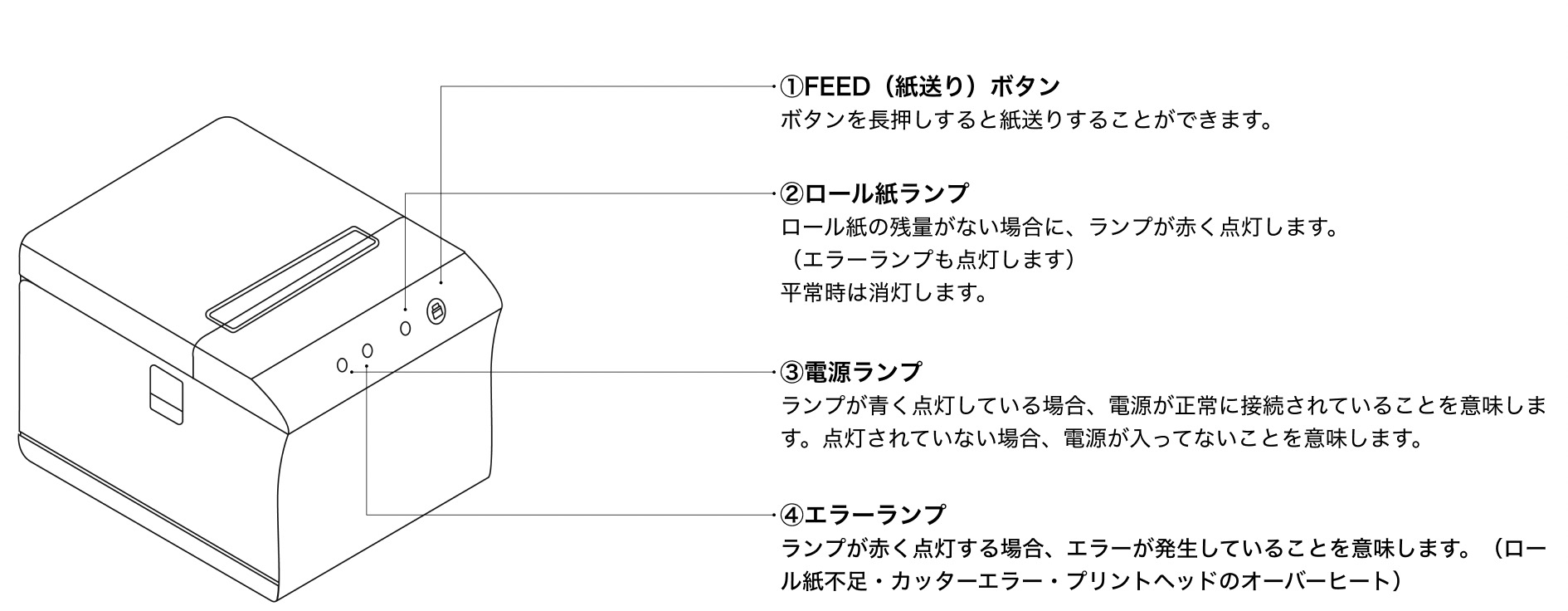
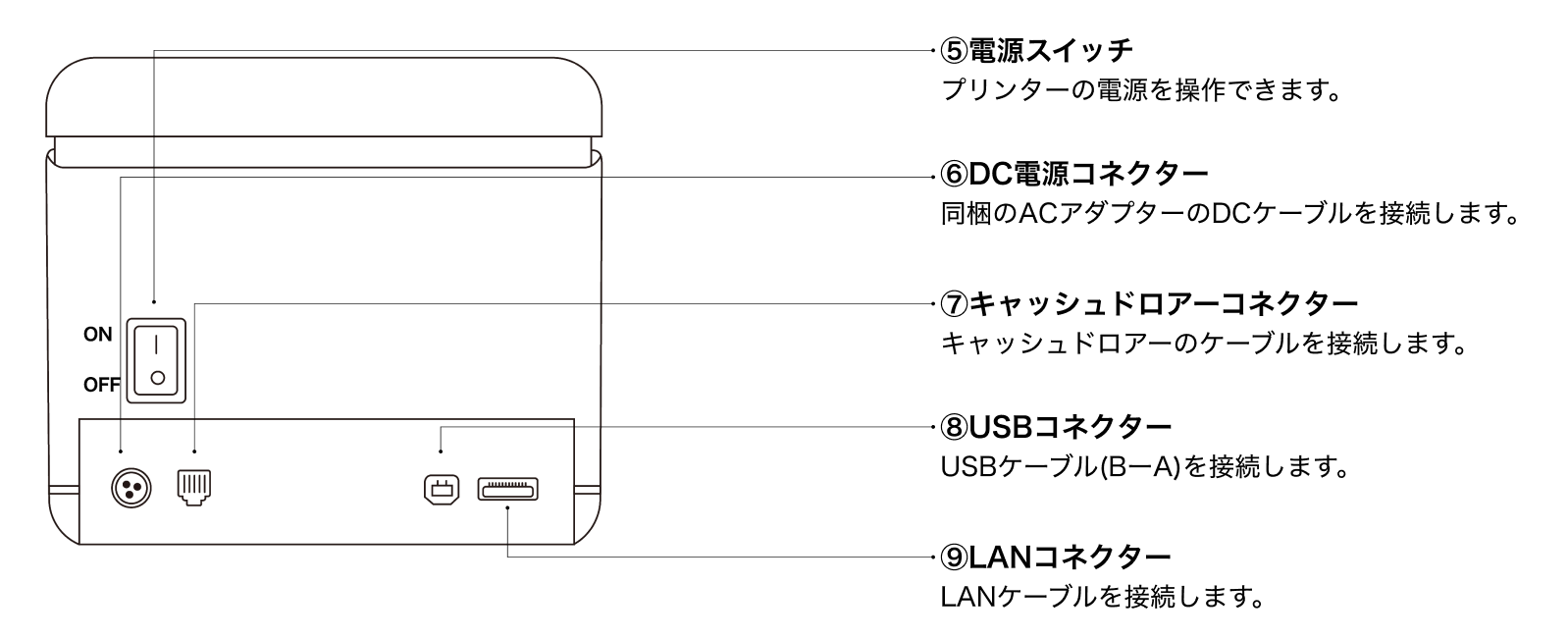
Buletooth接続方法
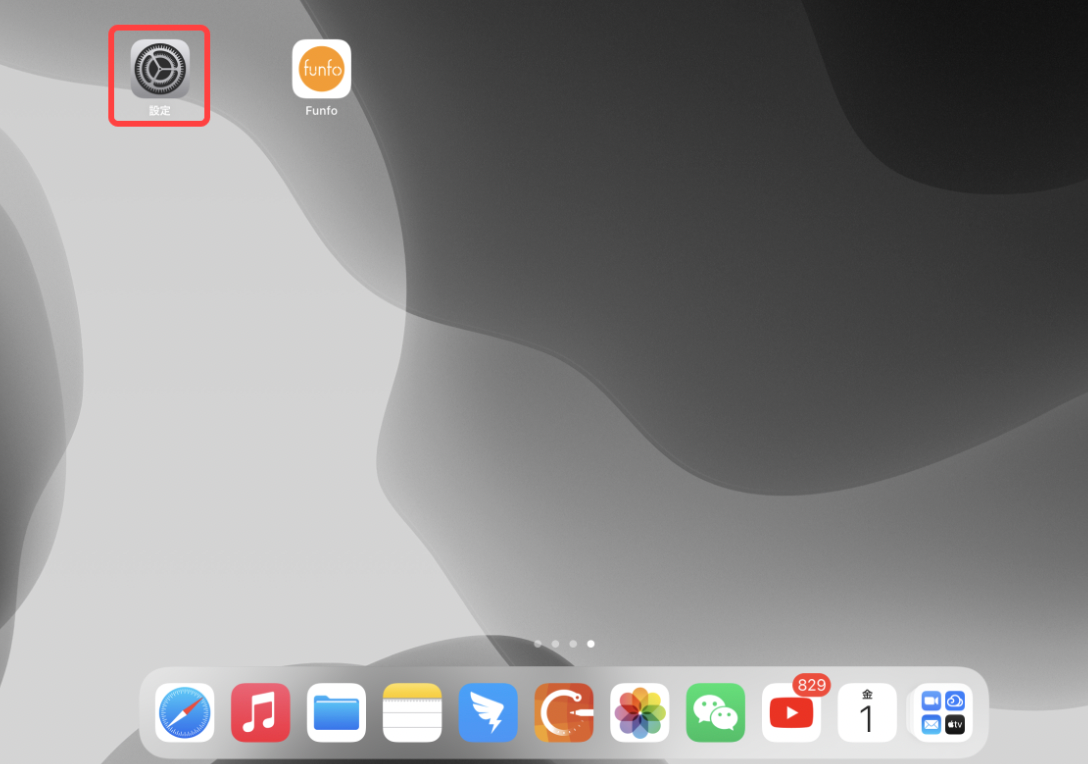
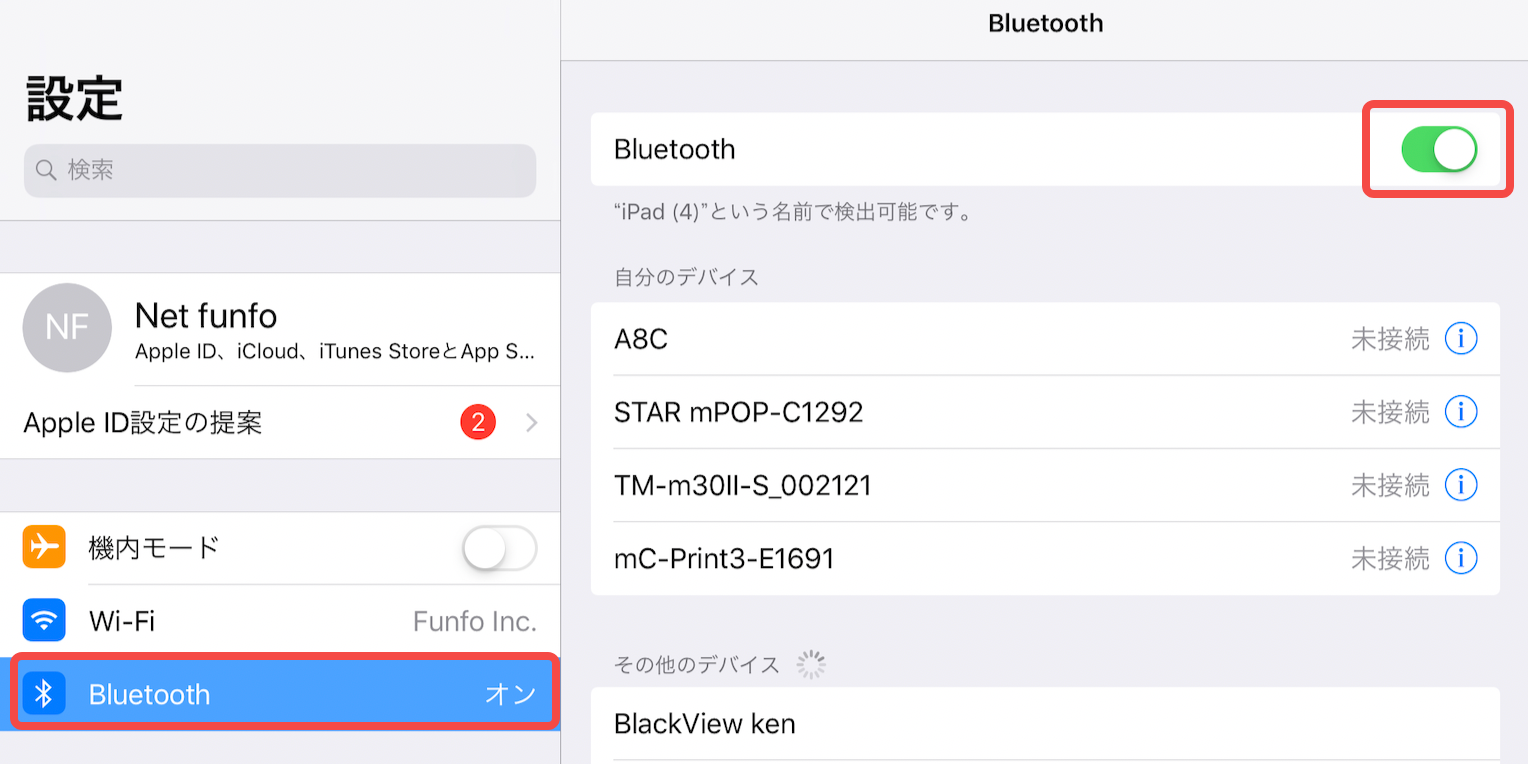
1. iPadの設定をタップ
2. Buletooth機能をオンに設定
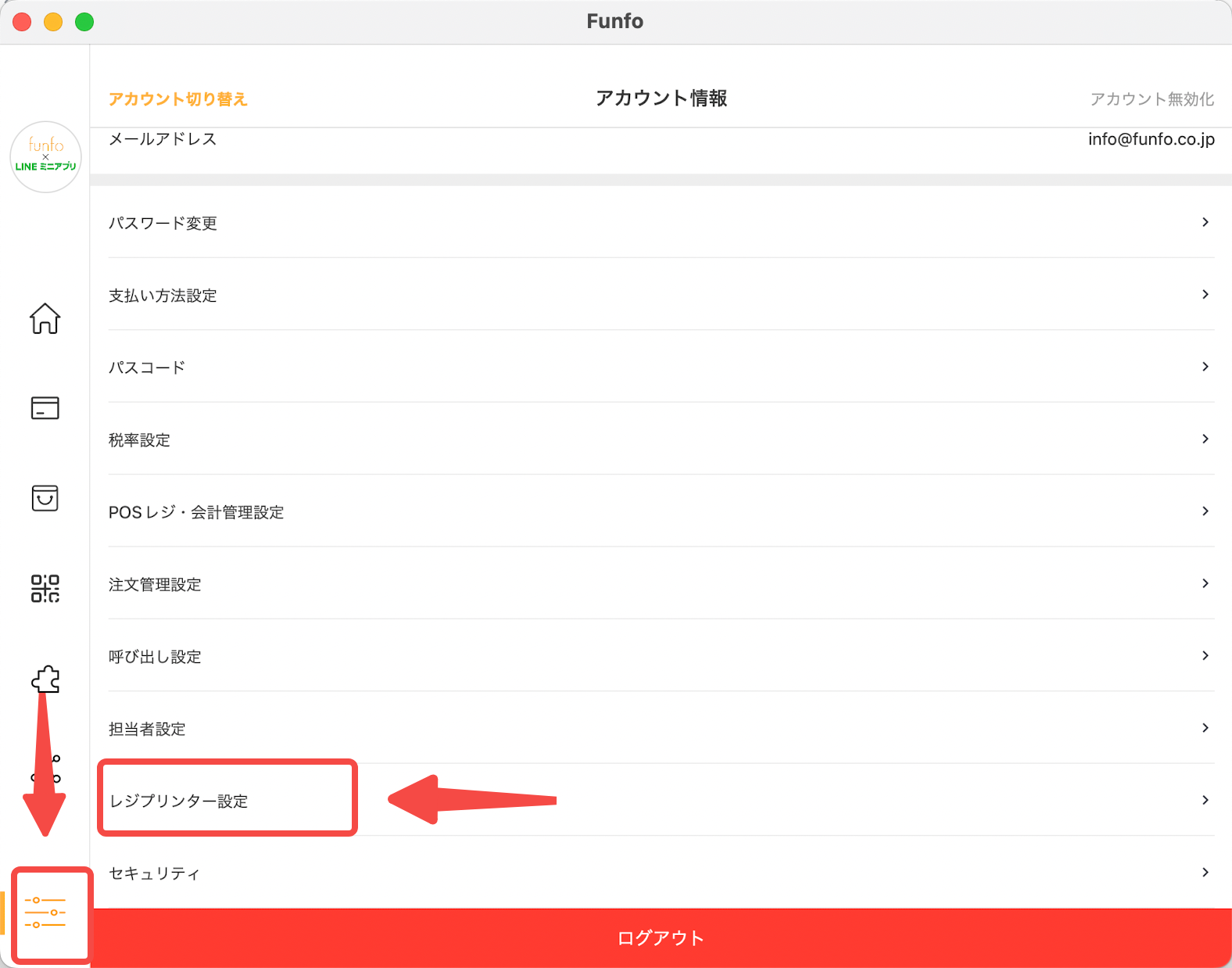
3. 「レジプリンター設定」を選択
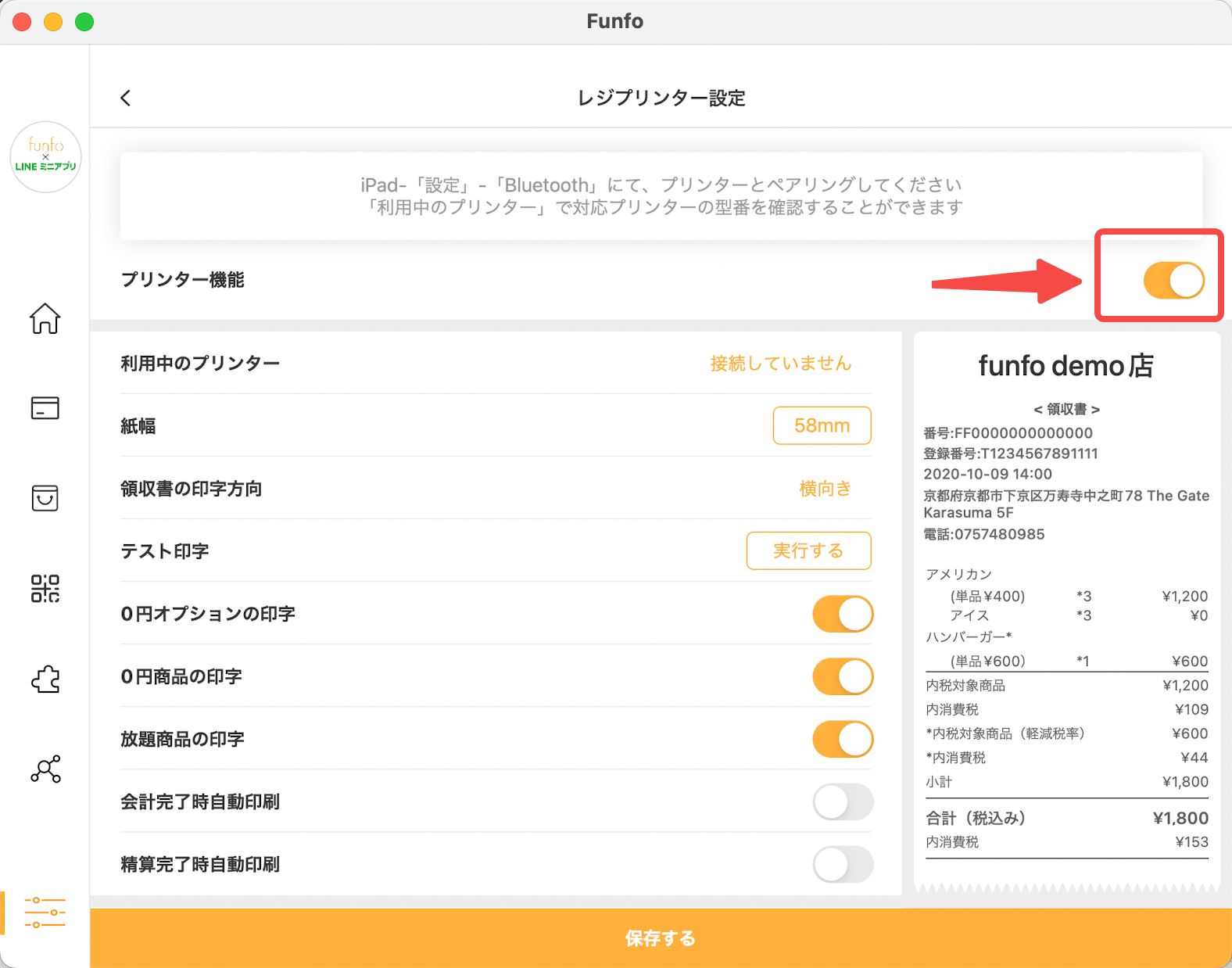
4. プリンター機能をオン(オレンジ色)に設定
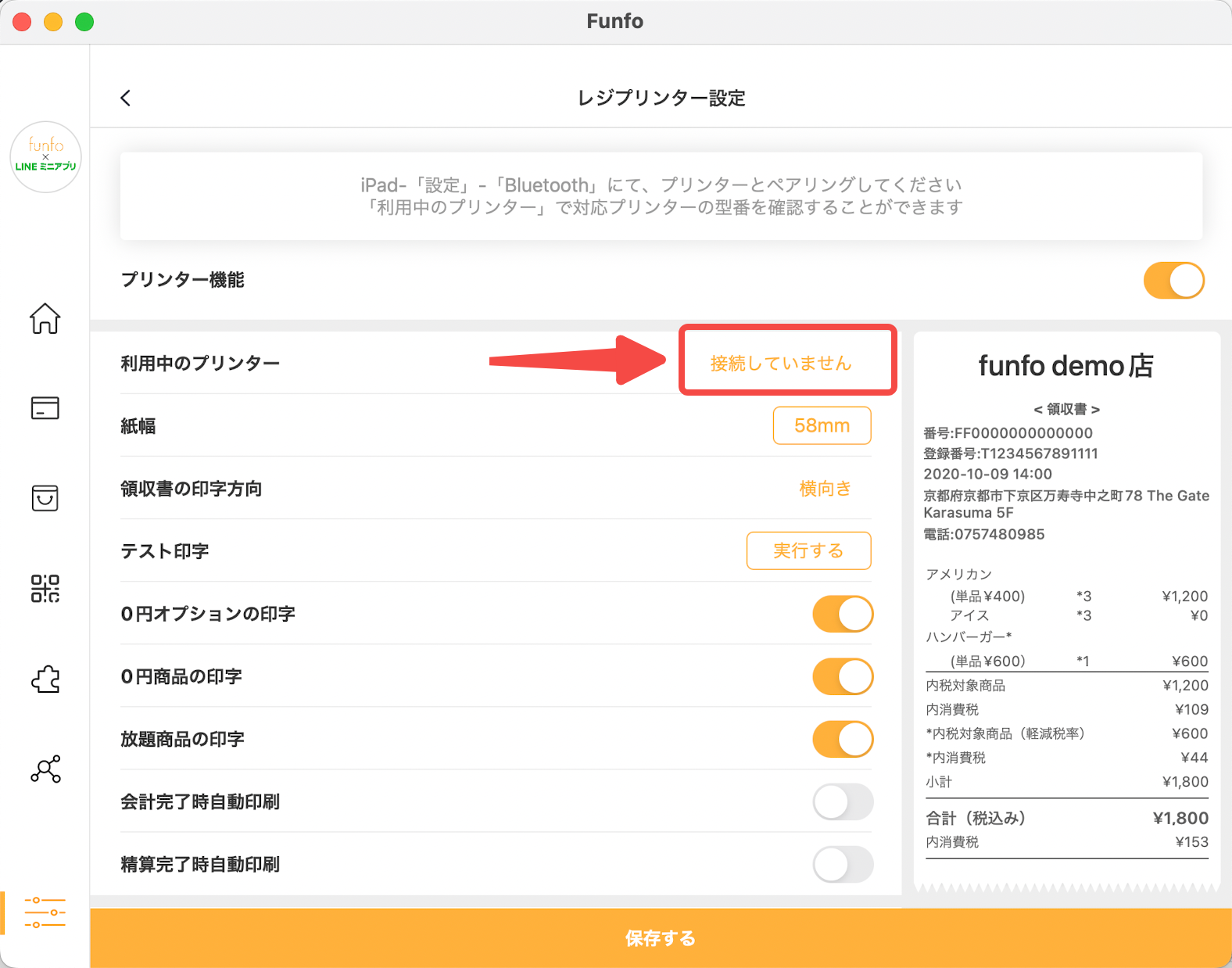
5. 利用中のプリンター欄に「接続していません」をタップ
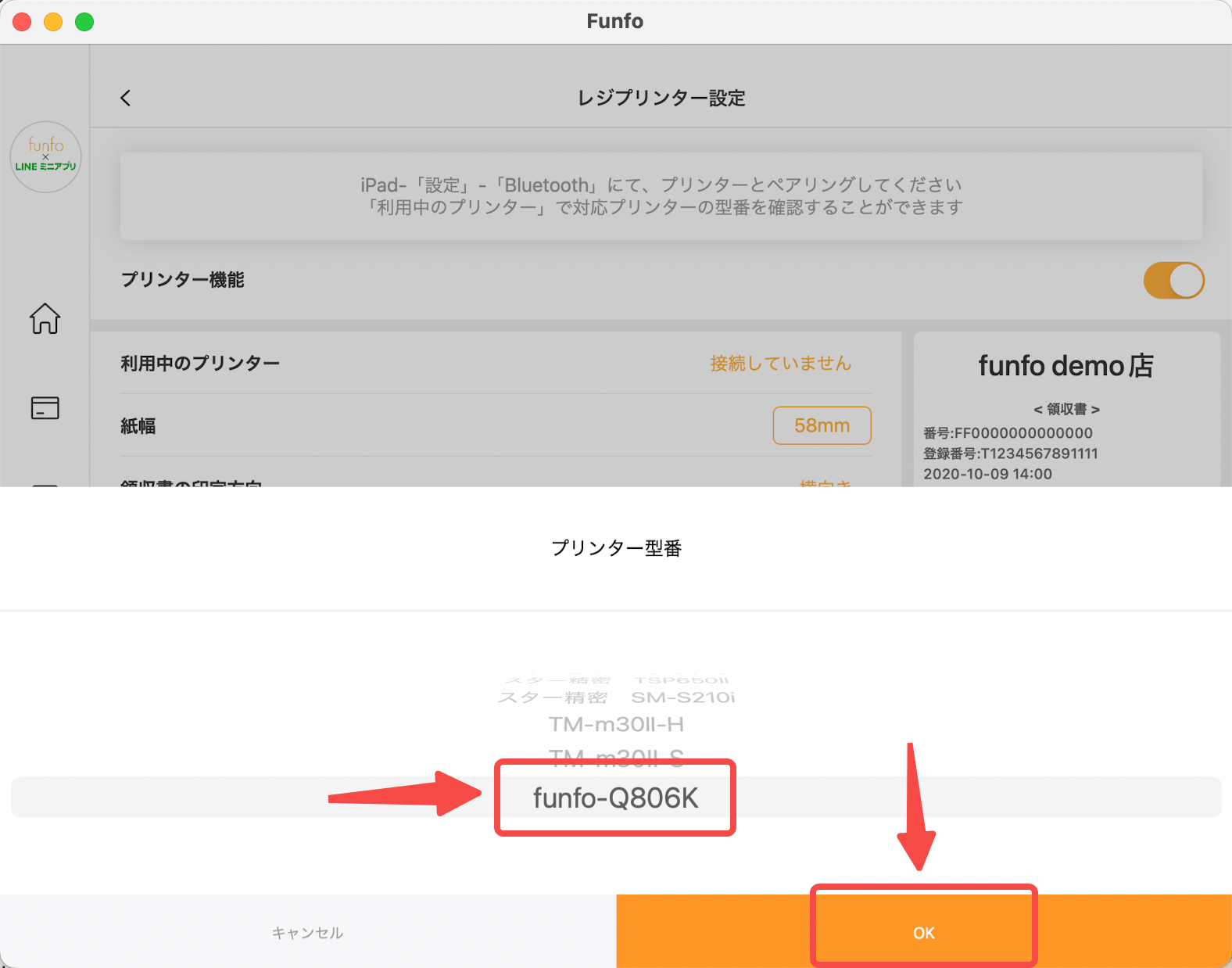
6. 「funfo-Q806K」を選択、「OK」をタップ
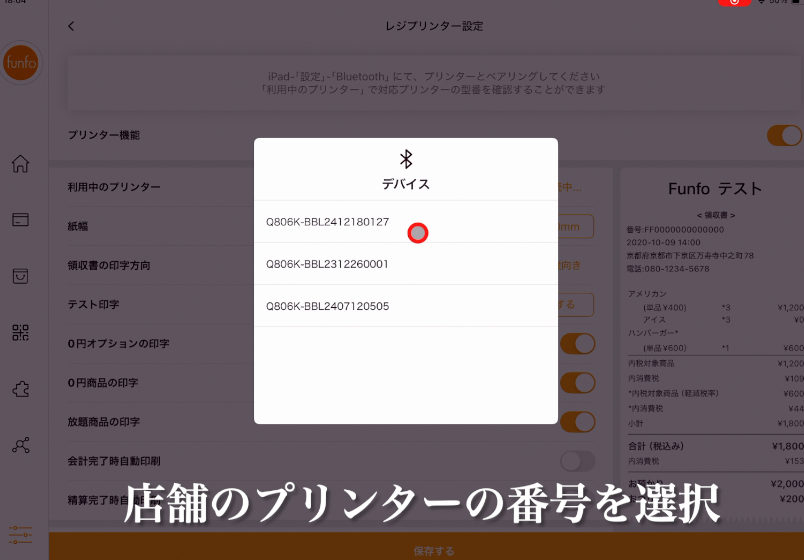
7. 表示された店舗のプリンター番号を選択
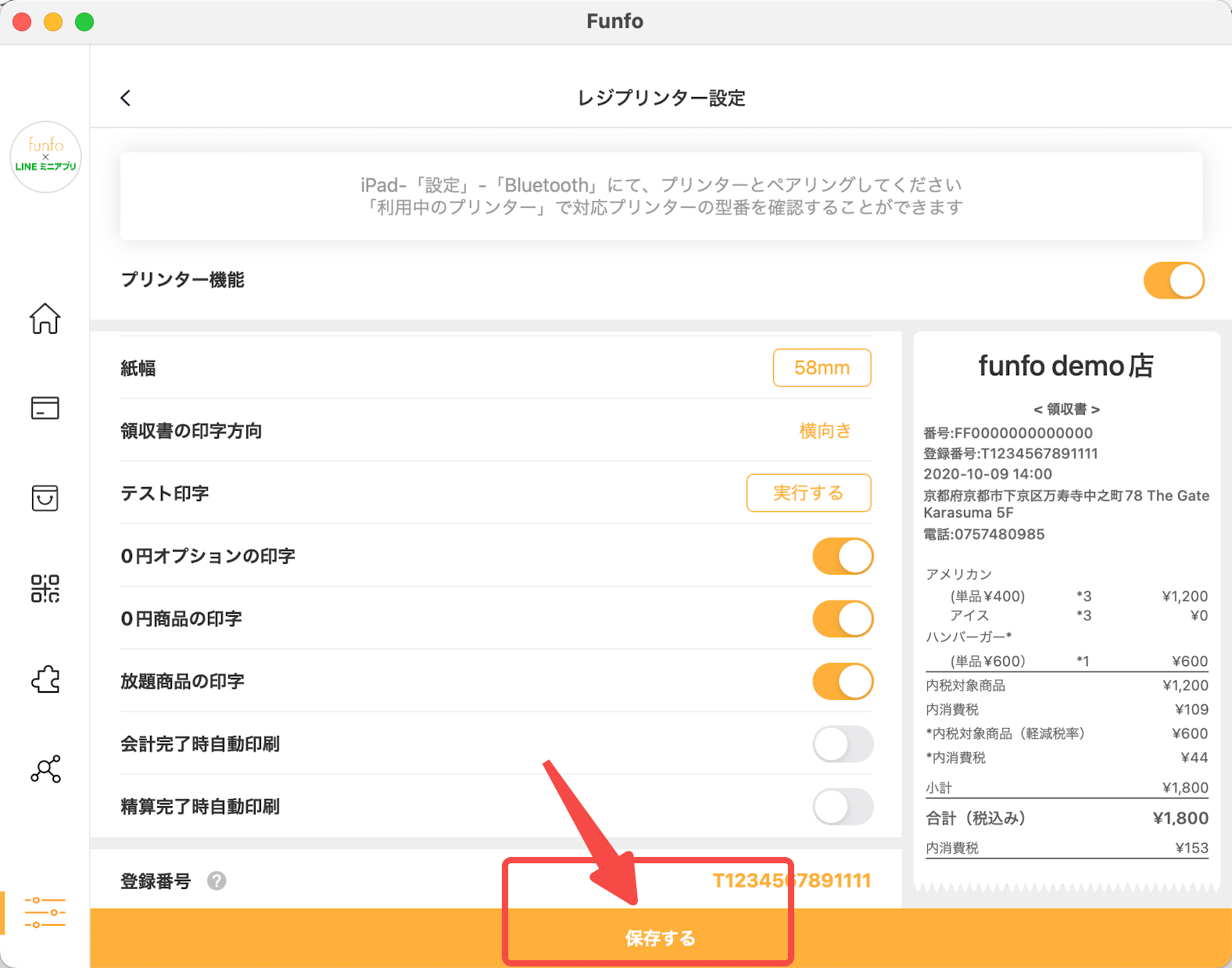
8. 「保存する」ボタンをタップ、設定した内容を保存
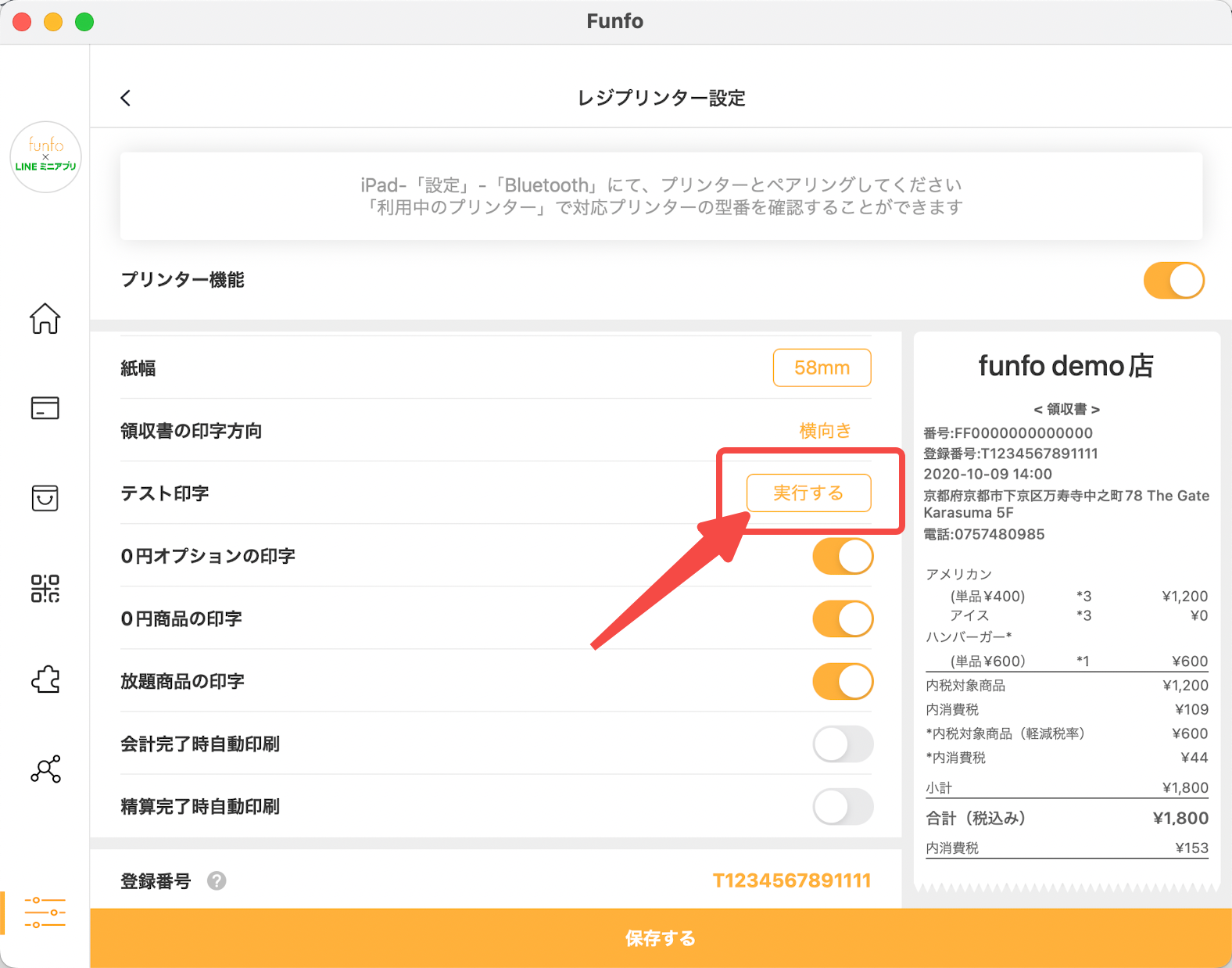
9. 「テスト印字」を実行し、接続を確認
連携にご注意
レジプリンターはiPadのBluetooth接続ですので、
一台のレジプリンターは一台のiPadと連携になります。
複数iPadを利用する場合、連携済みのiPadのみレシートと領収書を印刷可能です。
他のiPadからレシートと領収書を印刷できません。